
Caricare transazioni e operazioni di conto da file csv
In questa sezione vedremo come caricare le transazioni di mercato e le operazioni di conto tramite file CSV sulla tua dashboard Wallible.
Intro
Su Wallible puoi importare le transazioni dei tuoi portafogli tramite import automatico con IA o tramite file CSV. Non serve riportare dividendi e split nel file: li riconciliamo automaticamente noi dopo la fase di importazione. Ecco i modi in cui puoi procedere:
- Puoi caricare un file CSV, PDF o Excel (XLS/XLSX) e lasciare che l’IA riconosca le transazioni in automatico.
- In alternativa, puoi utilizzare il file CSV generico messo a disposizione da Wallible, scaricabile direttamente dalla piattaforma (spiegato di seguito).
- Per capire come gestire la cassa con depositi/prelievi, vedi Gestione della liquidità di portafoglio. Per l’inserimento manuale di movimenti e trade, consulta Caricare transazioni e operazioni di conto manualmente.
Caricare transazioni con IA
Wallible offre un import automatico delle transazioni tramite Intelligenza Artificiale (IA) per rendere la gestione del portafoglio più veloce e accurata. L’IA riconosce i movimenti da file CSV e PDF e associa ogni riga a un titolo, fornendo un Livello di Confidenza:
- 100%: titolo riconosciuto con massima sicurezza.
- 0%: titolo non riconosciuto.
Carica il file e lascia che l’IA analizzi automaticamente tutte le transazioni, identificando titoli, quantità e prezzi. Il livello di confidenza ti aiuta a validare rapidamente l’import dei dati.
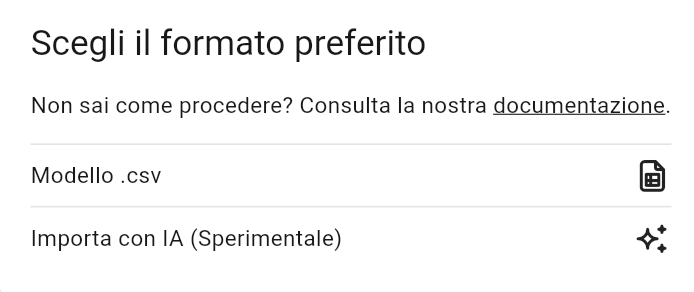
Con l’importazione automatica tramite Intelligenza Artificiale puoi trasferire tutte le tue transazioni in pochi click. La tecnologia di riconoscimento analizza file CSV e PDF, trova i titoli e assegna un livello di confidenza per ciascuna transazione. Questo rende l’importazione più semplice e accurata.
Titoli non riconosciuti e come gestirli
Se un titolo non viene riconosciuto o ha una confidenza bassa, puoi gestirlo in due modi:
Inserimento manuale del titolo.
Dopo l’inserimento manuale, Wallible aggiornerà automaticamente tutte le altre transazioni con lo stesso titolo nel portafoglio.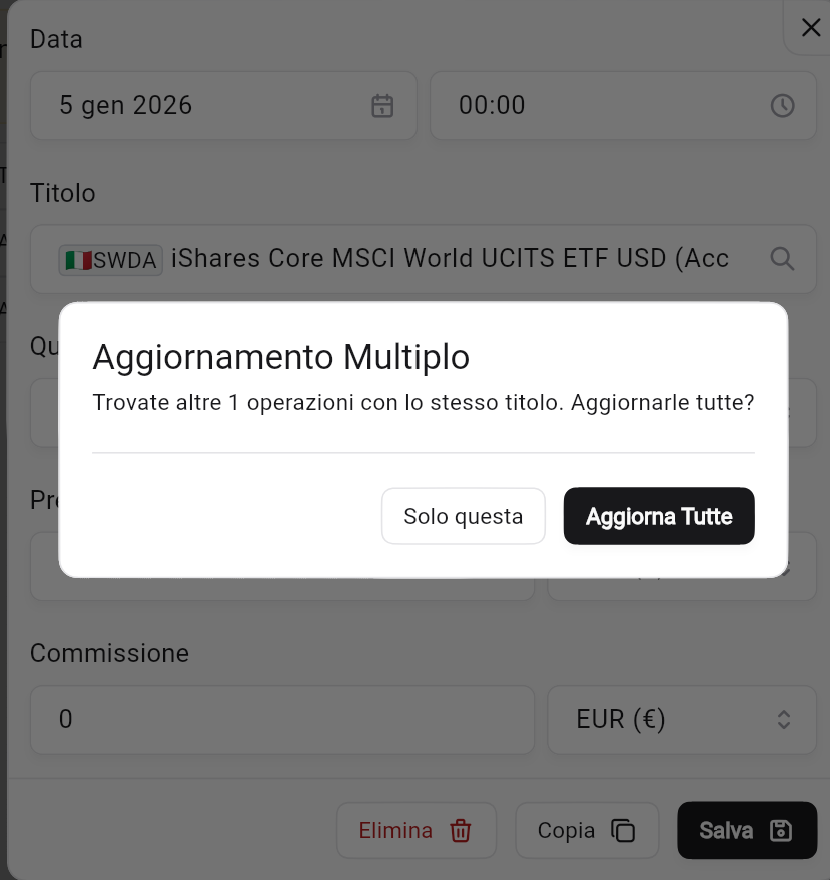
Richiesta assistenza tramite form per farci riconoscere il titolo.
Compila il modulo qui: form di supporto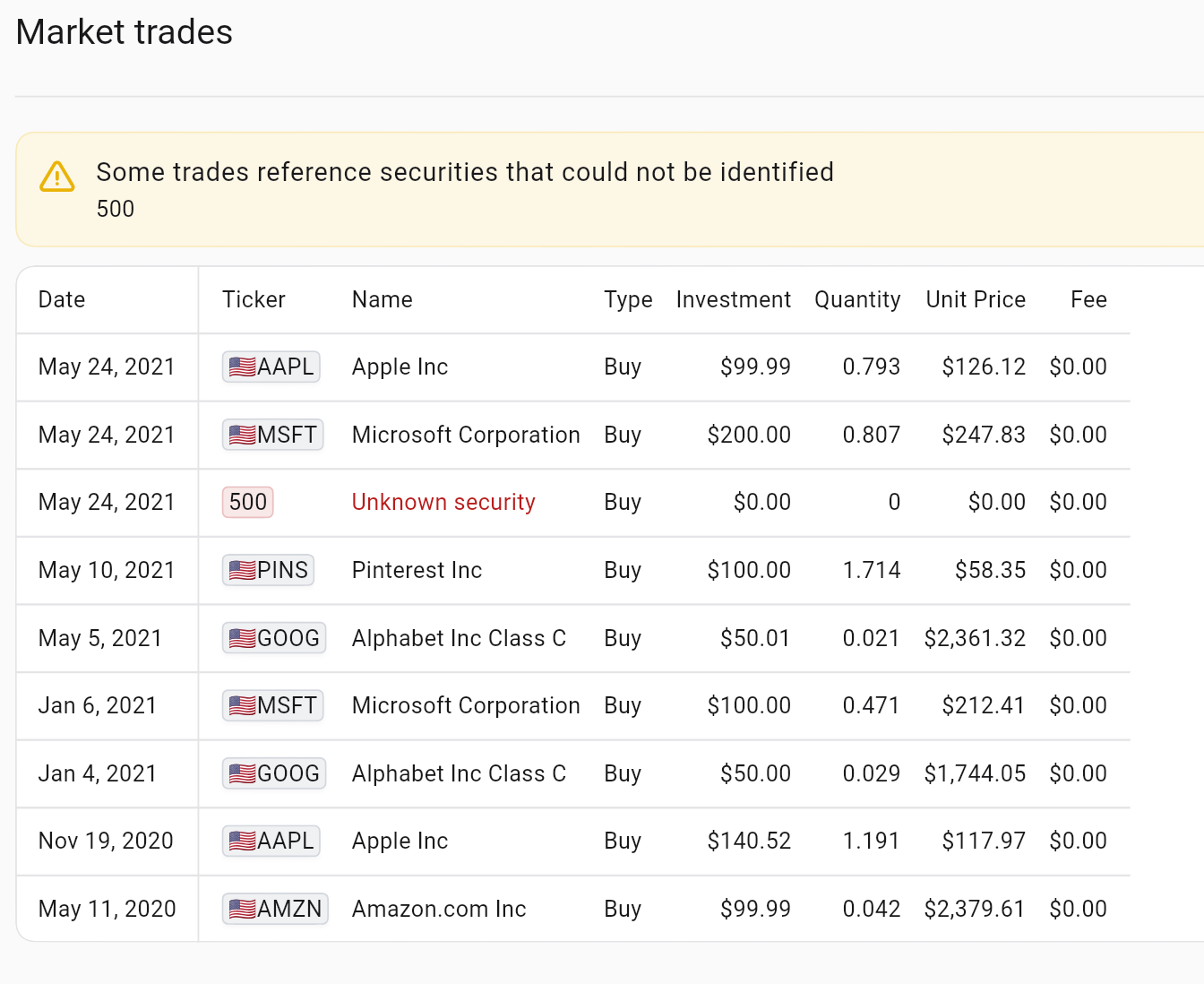
Import tramite CSV generico Wallible
Importa le tue transazioni con un file CSV compatibile con lo standard Wallible. Questo metodo è utile per dati già esportati da altri servizi o strumenti esterni.
Il file è semplice da compilare: ti basta aggiungere i dati delle tue transazioni e, se presenti, delle operazioni di conto seguendo queste regole:
- date → inserisci la data della transazione o operazione di conto (formato
YYYY-MM-DDT00:00:00). - ticker / isin → puoi inserire il ticker oppure l’ISIN del titolo (non è necessario indicare entrambi).
- exchangeCode → inserisci il codice della borsa di riferimento se lo conosci; in caso contrario Wallible lo assegnerà in automatico e potrai modificarlo in seguito dalla piattaforma.
- quantity → indica la quantità acquistata o venduta:
- valori positivi per gli acquisti;
- valori negativi per le vendite.
- price → inserisci il prezzo unitario del titolo.
- priceCurrencyCode → la valuta di riferimento (es. EUR, USD).
- fee / feeCurrencyCode → eventuali commissioni e la relativa valuta (se non presenti, lascia vuoto).
Operazioni di conto (depositi e prelievi)
Per specificare operazioni di deposito o prelievo dal conto:
- usa la dicitura
CASHnella colonna ticker; - indica la quantità:
- positiva per un deposito,
- negativa per un prelievo.

Esempio di CSV generico
date,ticker,isin,exchangeCode,quantity,price,priceCurrencyCode,fee,feeCurrencyCode
2020-09-01T00:00:00,CASH,,,,10000.0,1,EUR,,
2020-09-02T00:00:00,SWDA,IE00B4L5Y983,MI,100.0,56.81,EUR,1.0,EUR
2021-09-13T00:00:00,AAPL,US0378331005,US,30.0,126.71,EUR,-0.0,EUR
2023-05-01T00:00:00,,,,50.0,92.01,EUR,10.0,EUR
2024-12-16T00:00:00,SWDA,IE00B4L5Y983,MI,-10.0,105.8,EUR,10.0,EUR
2025-09-08T00:00:00,CASH,,,,-3000.0,1,EUR,,
Come scaricare il CSV da Degiro
Per ottenere il file da caricare su Wallible, è sufficiente scaricare il CSV direttamente dal portale Degiro.
Il processo è semplice e richiede solo pochi passaggi:
🇮🇹 Percorso:
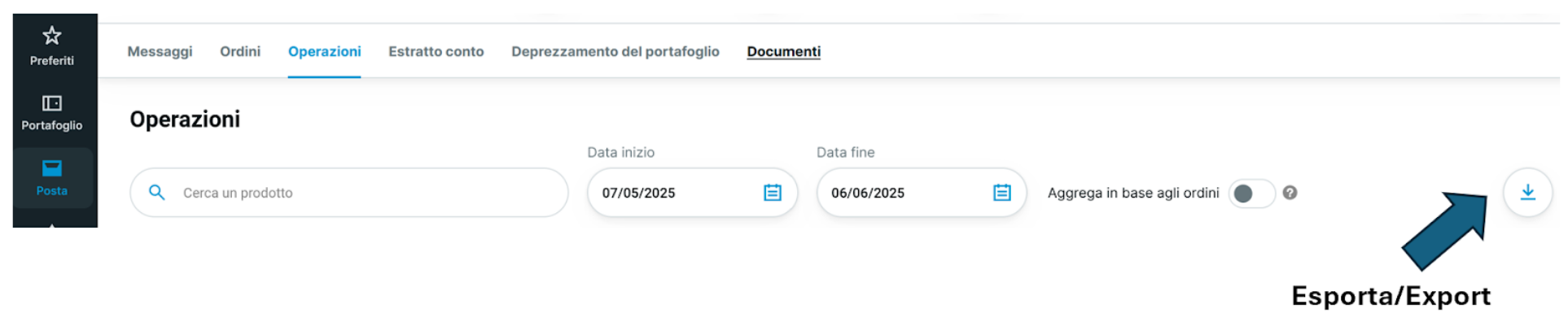
Posta → Operazioni → Inserimento Data Inizio e Data Fine → Esporta → File separato da virgole (CSV)
➡️ Una volta scaricato il file, potrai caricarlo su Wallible per importare le tue operazioni.
Questo CSV va caricato tramite import con IA.
Schema riassuntivo
Degiro
🇮🇹 Posta → Operazioni → Inserimento “Data Inizio” e “Data Fine” → Esporta → File separato da virgole (CSV)
Come scaricare il CSV da Directa
Per ottenere il file da caricare su Wallible, è sufficiente scaricare il CSV dal portale Directa.
Anche in questo caso il procedimento è rapido e guidato:
🇮🇹 Percorso:
Movimenti → Tutti i movimenti → Inserimento Data Inizio e Data Fine → Esporta → File separato da virgole (CSV)
➡️ Una volta ottenuto il file, potrai caricarlo su Wallible per importare le tue operazioni.
Questo CSV va caricato tramite import con IA.
Schema riassuntivo
Directa
🇮🇹 Movimenti → Tutti i movimenti → Inserimento “Data Inizio” e “Data Fine” → Esporta → File separato da virgole (CSV)

Come scaricare il report da eToro (XLS)
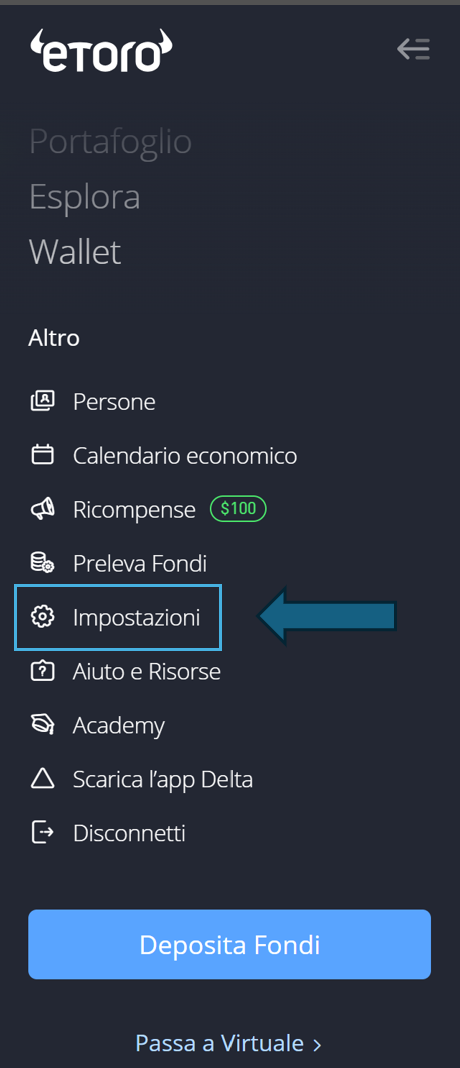
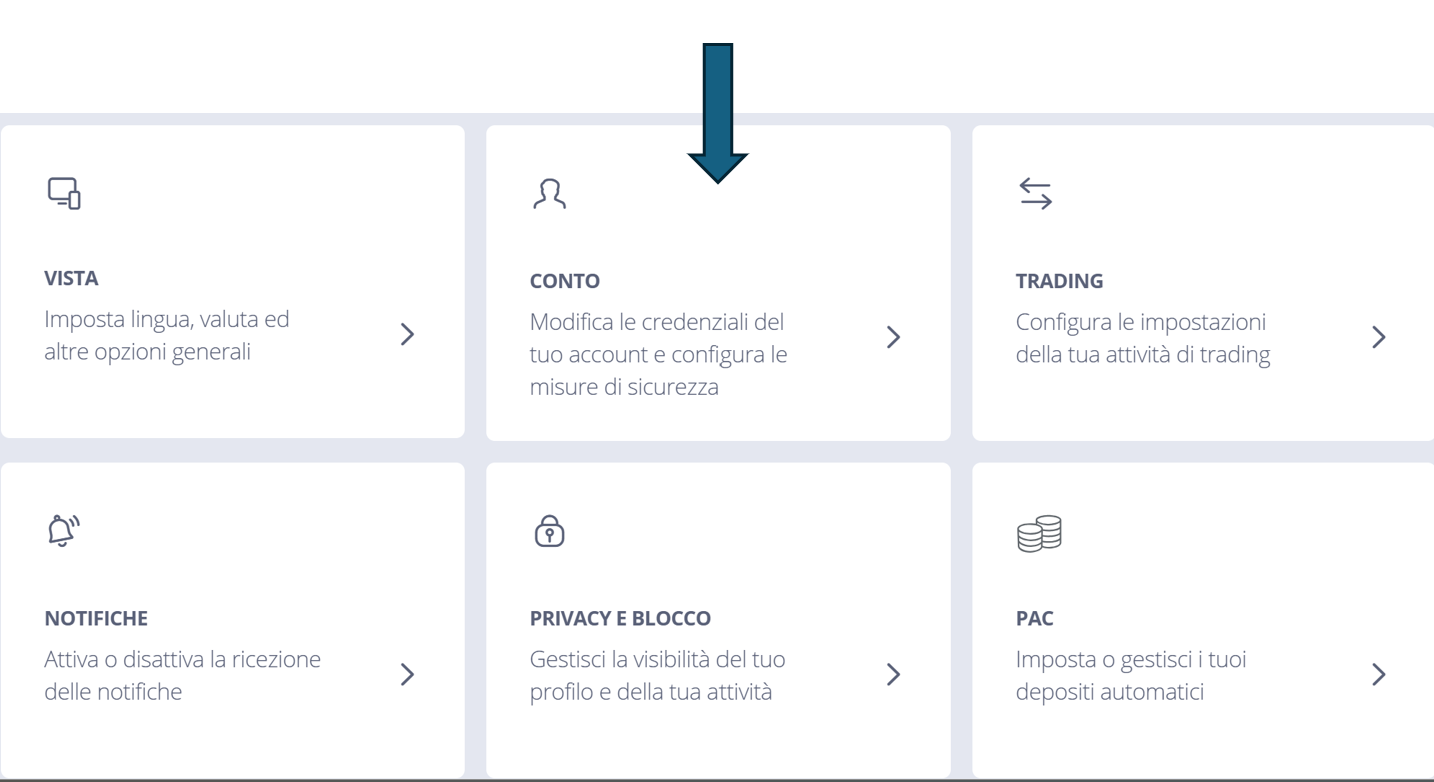
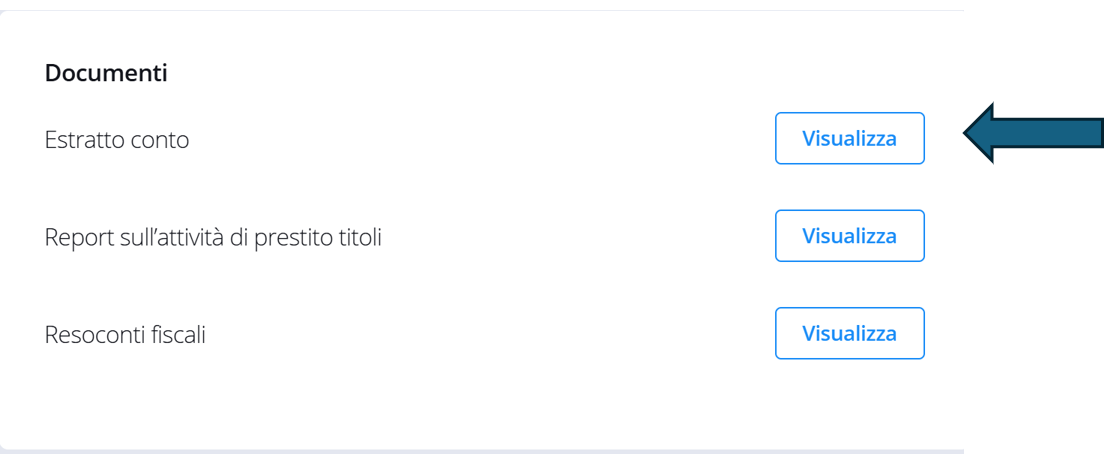
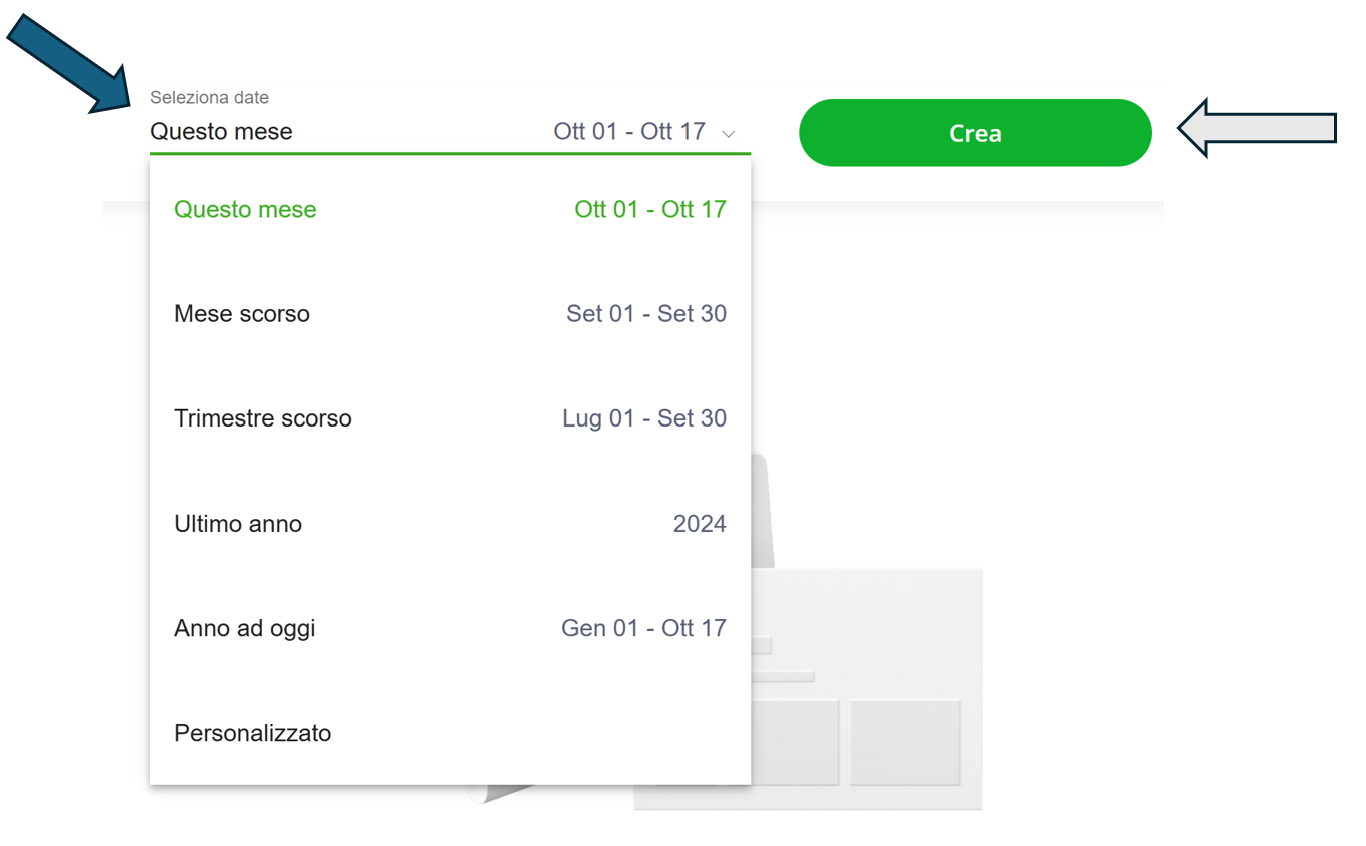
Per ottenere il file da caricare su Wallible, scarica il report XLS dal portale eToro. Segui questi passaggi:
- Dalla homepage clicca su Impostazioni.
- Vai nella sezione Conto.
- Alla voce Estratto Conto seleziona Visualizza.
- Imposta le date di interesse e premi Crea.
- Scarica il file tramite l’icona verde xls.

Non è necessario convertire il file come CSV: è sufficiente caricare il formato XLS direttamente su Wallible. Questo XLS va caricato tramite import con IA.